日本WindowsServer最新版本如何部署🔧:全面指南与实用技巧
在当今的IT环境中,部署Windows Server是企业基础设施建设的重要一步。无论是在数据中心还是云端,这一过程都需要细致入微的规划与执行。下面将为你分享一些实用技巧和步骤,让你的部署更加顺利!🚀
准备工作
在开始之前,确保你已经明确了服务器的角色和功能。这可能包括文件共享、Web服务或数据库管理等。对资源需求进行评估也是关键,例如CPU、内存和存储空间,以确保系统能够高效运行。
安装介质选择
可以从微软官方网站下载最新版本的Windows Server镜像文件,并使用USB驱动器或DVD制作启动盘。在选择安装方式时,请考虑到企业内部网络状况及后续更新维护。
进入安装向导
通过引导设备启动后,会出现安装界面。在此过程中,你需仔细阅读许可协议并确认接受。同时,要根据实际情况选择“自定义”或“升级”选项。如果是全新服务器,自然推荐使用“自定义”。
硬件配置检查🔍
成功进入磁盘分区设置后,务必检查硬件兼容性以及是否有足够空间进行操作。如果有多个硬盘,可以根据需求创建不同分区,比如一个专门用于操作系统,一个用于数据存储。
网络设置💻🌐
接下来就是网络配置阶段,包括IP地址、子网掩码以及默认网关等信息输入。如果企业采用DHCP自动获取IP地址,则可跳过手动输入这一环节,但仍建议保留静态IP作为备用方案,以防意外发生。
完成基本设置🛠️
当所有必要参数都填写完毕后,等待系统完成初始配置。这通常会涉及多次重启,因此保持耐心非常重要。一旦进入桌面环境,就可以开始更深入地定制化设置了!
更新与安全策略🔒
为了保证服务器安全稳定,需要及时应用所有可用更新。此外,根据公司政策制定相应的安全策略,包括用户权限管理、防火墙规则设定等,也是不可忽视的一步。
常见问题解答
如何确定所需内存容量? 通常情况下,对于一般用途,每个虚拟机至少需要4GB RAM,而对于大型应用则可能要求8GB甚至更多。因此最好参考具体软件文档中的建议值来决定最终容量。
怎样优化性能? 可以通过合理配置SSD加速读写速度,同时清理不必要的软件及服务,也能显著提升整体性能。此外,通过监控工具实时观察资源占用情况,有助于及时发现瓶颈所在并调整相关参数。
我该如何处理未激活状态? 在试用期间,虽然某些功能有限制,但依旧可以正常使用大部分核心功能。不过,为避免未来潜在的问题,如访问限制或者丢失数据,一旦测试完成,应尽快办理正式授权以获得完整支持。
相关资讯
-

2024手游热门榜单:玩家热评Top10新游速递!
2024年手游热门榜单中,玩家热评的Top10新游速递如下(排名不分先后,根据多方信息综合整理):1、《原神》:作为持续热门的开放...
-

2024年热门射击手游精选:玩家真实评测推荐榜单
2024年热门射击手游精选,基于玩家真实评测推荐,以下是一些备受瞩目的游戏:1. 《和平精英》游戏类型:射击生存特点:作为射击竞技...
-

2024热门棍勇风手游大盘点,网友力荐新游来袭!
在2024年,热门棍勇风格的手游层出不穷,这些游戏以其独特的玩法、精美的画面和引人入胜的剧情吸引了大量玩家的关注,以下是一些备受网...
-
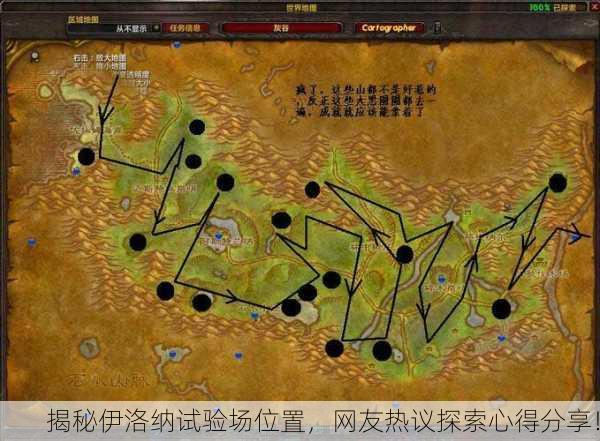
揭秘伊洛纳试验场位置,网友热议探索心得分享!
在伊洛纳这款游戏中,试验场是一个充满挑战与机遇的重要地点,它不仅是玩家获取种族卡片和进化石的唯一途径,还提供了丰富的奖励来增强玩家...