谷歌地图手机版设置3D地图的步骤
谷歌地图手机版是一款非常实用的导航软件,它不仅提供了详细的地图信息,还支持多种模式下的地图浏览,3D地图模式更是让用户能够更加直观地了解地形地貌,如何设置谷歌地图手机版的3D地图模式呢?下面,我将详细介绍设置步骤。
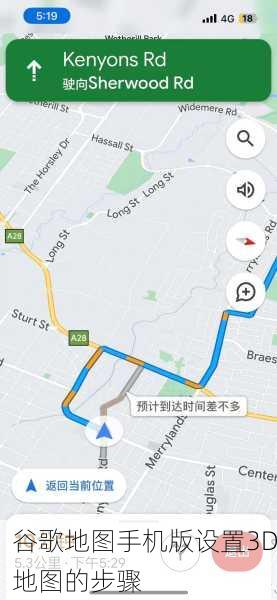
打开谷歌地图手机版
我们需要打开谷歌地图手机版,手机上找到谷歌地图应用,点击进入。
搜索目的地
地图界面上,我们可以输入想要查看的地名或地址,或者通过滑动屏幕来寻找目的地,找到目的地后,可以通过双指缩放来调整地图的缩放级别。
进入3D地图模式
地图界面上,我们会发现有一个小图标,通常显示为一个立方体的形状,这个图标就是进入3D地图模式的开关,点击这个图标,即可进入3D地图模式。
调整视角和倾斜度
进入3D地图模式后,我们可以通过双指屏幕上拖动来调整视角和倾斜度,通过调整视角和倾斜度,我们可以更加直观地了解地形地貌,以及建筑物的细节。
其他设置
除了进入3D地图模式外,谷歌地图手机版还提供了其他设置选项,我们可以设置语音导航、交通信息等,这些设置可以帮助我们更好地使用谷歌地图手机版。
注意事项
1、确保您的手机系统已经更新到最新版本,以保证谷歌地图手机版的正常运行。
2、使用3D地图模式时,可能会消耗较多的手机电量和流量,请注意合理使用。
3、如果遇到问题或无法正常进入3D地图模式,可以尝试重启应用或更新版本。
就是关于谷歌地图手机版如何设置3D地图的详细步骤,通过这些步骤,我们可以轻松地进入3D地图模式,并享受更加直观的地图浏览体验,那么接下来,我将通过提问和解答的方式来进一步探讨这个话题。
Q:谷歌地图手机版中,除了3D地图模式外,还有哪些常用的地图模式?
A:除了3D地图模式外,谷歌地图手机版还提供了卫星视图、道路视图等多种常用的地图模式,用户可以根据需要选择不同的地图模式来查看地形地貌和交通状况等信息。
Q:使用谷歌地图手机版的3D地图模式时,如何保证手机的电量和流量的合理使用?
A:使用谷歌地图手机版的3D地图模式时,我们可以通过关闭不必要的后台应用、降低屏幕亮度、选择Wi-Fi网络等方式来减少手机的电量和流量的消耗,也要注意不要长时间使用3D地图模式,以免过度消耗手机资源。
Q:如果遇到问题或无法正常进入3D地图模式,应该如何解决?
A:如果遇到问题或无法正常进入3D地图模式,可以尝试重启应用或更新版本,也可以查看谷歌地图手机版的官方网站或社交媒体平台,寻找其他用户的问题和解决方案,如果问题仍然无法解决,可以联系谷歌客服寻求帮助。
相关资讯
-

2024手游热门榜单:玩家热评Top10新游速递!
2024年手游热门榜单中,玩家热评的Top10新游速递如下(排名不分先后,根据多方信息综合整理):1、《原神》:作为持续热门的开放...
-

2024年热门射击手游精选:玩家真实评测推荐榜单
2024年热门射击手游精选,基于玩家真实评测推荐,以下是一些备受瞩目的游戏:1. 《和平精英》游戏类型:射击生存特点:作为射击竞技...
-

2024热门棍勇风手游大盘点,网友力荐新游来袭!
在2024年,热门棍勇风格的手游层出不穷,这些游戏以其独特的玩法、精美的画面和引人入胜的剧情吸引了大量玩家的关注,以下是一些备受网...
-
揭秘伊洛纳试验场位置,网友热议探索心得分享!
在伊洛纳这款游戏中,试验场是一个充满挑战与机遇的重要地点,它不仅是玩家获取种族卡片和进化石的唯一途径,还提供了丰富的奖励来增强玩家...