解决SMARTDRAW中文乱码问题的有效方法与技巧
了解中文乱码的原因
在使用SmartDraw等绘图软件时,用户可能会遇到中文字符显示为乱码的问题。这种现象通常与以下几个因素有关。首先,编码方式的不匹配是导致乱码最常见的原因之一。在不同操作系统或应用程序中,如果文件保存和读取所用的编码格式不一致,就容易出现字符无法正常识别,从而形成乱码。
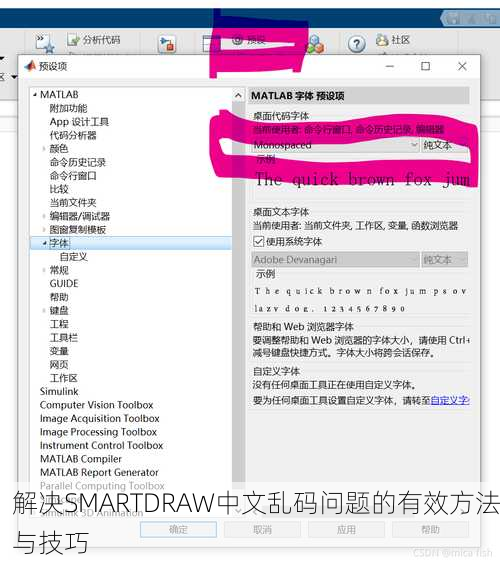
其次,字体问题也是造成中文显示异常的重要因素。许多西方开发的软件默认使用拉丁字母字体,这些字体并不支持汉字。当输入汉字时,由于缺乏合适的字体进行渲染,自然就产生了视觉上的错乱。此外,在安装或更新软件过程中,如果相关语言包未能正确加载,也会引发类似问题。因此,对这些潜在因素有深入了解,可以更好地解决实际操作中的困扰。
调整设置以避免乱码
为了有效解决SmartDraw中的中文乱码问题,有一些具体调整可以尝试。首先,需要确保系统区域设置为简体中文。在Windows操作系统中,可以通过“控制面板”进入“区域和语言”选项,将其设置为简体中文版。这一调整不仅影响整个系统,还对各个应用程序,包括SmartDraw,都起到了良好的兼容性作用。
接下来,应当检查并选择合适的字体。在SmartDraw内,可以查看当前正在使用的文字样式。如果发现存在不支持汉字的情况,请将其替换为如“微软雅黑”、“宋体”等通用且支持全Unicode字符集的中文字库。此外,为了确保新选择生效,需要重新启动软件,以便刷新所有文本内容,使修改后的设置能够被准确识别。
如果以上步骤依旧不能完全消除乱码现象,还可以考虑重装相应的软件及语言包。有时候,不完整或者损坏的软件安装也可能导致这类问题发生,因此卸载后重新下载最新版本,并确认附带有必要的语言资源,是一种可靠的方法。同时,要注意从官方网站获取软件下载链接,以防止因为第三方网站带来的意外风险,例如病毒感染或者其他安全隐患。
使用第三方工具修复文档
若上述方法均无效,则可借助一些专业工具来处理已生成但出现了严重乱码的问题。一些在线转换工具能够帮助用户将含有错误字符的数据转化成标准格式。例如,通过简单上传原始文件,这些工具可以自动检测出文字错误,并提供对应纠正方案。当然,在此过程中需要特别关注数据安全性,因为某些在线服务可能涉及个人信息泄露风险,所以推荐优先采用信誉良好的平台进行处理。
另外,一款名叫Notepad++的小型文本编辑器对于查找和替换特定字符也非常实用。打开包含混乱代码的数据文件后,可利用该软件强大的搜索功能找到特定字符串,然后手动替换成正确形式。不过,对于大规模文档来说,这种手动校正显得较费时间,但却是一条值得尝试之路。同样,该编辑器允许用户自定义编码格式,因此建议将文档另存为UTF-8无BOM格式,从而进一步提高跨平台共享时文本的一致性与稳定性。
根据项目需求,团队内部还可建立一个统一模板,用于日常工作中的图表设计及数据记录。这不仅减少因各种环境差异引起的不必要麻烦,同时还能提升整体工作效率。而这一过程同样需要充分考虑不同设备之间的信息传递与展示效果,比如提前测试各种输出结果,以确保最终呈现给观众的是最佳状态,无论是在演示还是打印阶段都没有任何瑕疵。
相关资讯
-

2024手游热门榜单:玩家热评Top10新游速递!
2024年手游热门榜单中,玩家热评的Top10新游速递如下(排名不分先后,根据多方信息综合整理):1、《原神》:作为持续热门的开放...
-
2024年热门射击手游精选:玩家真实评测推荐榜单
2024年热门射击手游精选,基于玩家真实评测推荐,以下是一些备受瞩目的游戏:1. 《和平精英》游戏类型:射击生存特点:作为射击竞技...
-

2024热门棍勇风手游大盘点,网友力荐新游来袭!
在2024年,热门棍勇风格的手游层出不穷,这些游戏以其独特的玩法、精美的画面和引人入胜的剧情吸引了大量玩家的关注,以下是一些备受网...
-
揭秘伊洛纳试验场位置,网友热议探索心得分享!
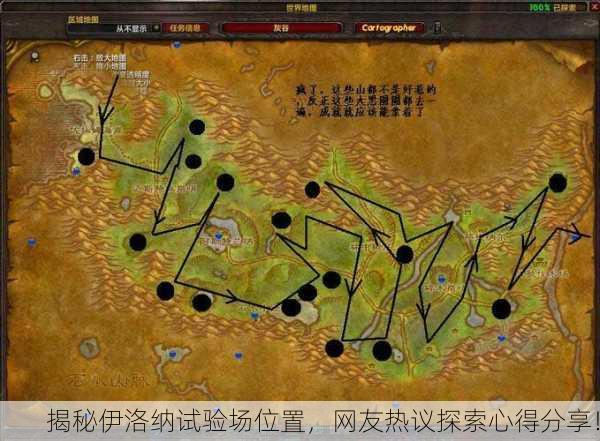
在伊洛纳这款游戏中,试验场是一个充满挑战与机遇的重要地点,它不仅是玩家获取种族卡片和进化石的唯一途径,还提供了丰富的奖励来增强玩家...