解决三角洲行动卡顿与文件修复循环,优化游戏体验攻略
《三角洲行动》是一款深受玩家喜爱的游戏,但有时候可能会遇到卡顿和文件修复循环的问题,影响游戏体验,以下是一些解决这些问题并优化游戏体验的攻略:
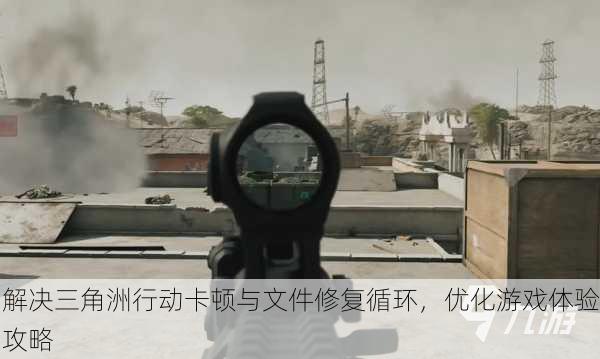
解决卡顿问题
1、降低图形设置:
- 如果你的电脑配置较低,可以尝试降低游戏中的图形设置,如分辨率、画质、纹理质量、阴影效果等,这样可以减轻硬件负担,提高游戏流畅度。
2、关闭不必要的后台程序:
- 游戏运行时,关闭与《三角洲行动》无关的后台程序和服务,特别是那些占用CPU和内存较多的程序,这可以减少资源占用,提高游戏性能。
3、更新显卡驱动:
- 显卡驱动是游戏运行的关键,确保你的显卡驱动是最新版本,旧版本的显卡驱动可能不兼容当前的游戏或系统环境,导致卡顿。
4、优化硬件:
- 如果以上方法都不能解决卡顿问题,可能需要考虑升级你的硬件配置,如显卡、内存或CPU等。
5、使用游戏优化软件:
- 市面上有一些游戏优化软件可以帮助你自动调整系统设置,优化资源分配,让游戏运行更加流畅。
解决文件修复循环问题
1、检查网络连接:
- 文件修复循环很可能是由于文件没有从服务器中正确下载或更新导致的,确保你的网络连接稳定且速度足够快。
2、使用网络加速器:
- 如果网络状况不佳,推荐使用网络加速器来优化网络连接,这可以显著降低延迟,提高数据传输效率,从而避免文件修复的问题。
3、验证游戏文件完整性:
- Steam或游戏平台的库中,找到《三角洲行动》,选择“属性”>“本地文件”>“验证游戏文件完整性”,这个操作会自动检测并修复任何缺失或损坏的文件。
4、更新游戏和驱动:
- 确保你的游戏和所有相关驱动(特别是显卡驱动)都是最新版本,旧版本的游戏或驱动可能不兼容当前的系统环境,导致文件修复等问题。
其他优化建议
1、选择合适的分辨率和屏幕刷新率:
- 根据你的电脑配置和显示设备,选择适合的屏幕分辨率和刷新率,如果支持高刷新率,提高刷新率可以让画面更加流畅。
2、优化游戏设置:
- 游戏选项中,尝试调整不同的设置来找到最佳的性能和画质平衡,例如禁用垂直同步、调整渲染距离、减少物体数量等。
3、定期清理系统:
- 定期清理系统垃圾文件和恶意软件,可以改善系统的运行效果,使用安全可信的杀毒软件进行系统扫描,并清理掉威胁和不需要的文件。
4、创建系统备份:
- 为了更好地保护你的计算机,建议提前创建映像备份,系统发生故障时,可以轻松还原系统,避免数据丢失。
通过以上方法,你可以有效解决《三角洲行动》中的卡顿和文件修复循环问题,并优化游戏体验,希望这些攻略对你有所帮助!
相关资讯
-

2024手游热门榜单:玩家热评Top10新游速递!
2024年手游热门榜单中,玩家热评的Top10新游速递如下(排名不分先后,根据多方信息综合整理):1、《原神》:作为持续热门的开放...
-

2024年热门射击手游精选:玩家真实评测推荐榜单
2024年热门射击手游精选,基于玩家真实评测推荐,以下是一些备受瞩目的游戏:1. 《和平精英》游戏类型:射击生存特点:作为射击竞技...
-

2024热门棍勇风手游大盘点,网友力荐新游来袭!
在2024年,热门棍勇风格的手游层出不穷,这些游戏以其独特的玩法、精美的画面和引人入胜的剧情吸引了大量玩家的关注,以下是一些备受网...
-
揭秘伊洛纳试验场位置,网友热议探索心得分享!
在伊洛纳这款游戏中,试验场是一个充满挑战与机遇的重要地点,它不仅是玩家获取种族卡片和进化石的唯一途径,还提供了丰富的奖励来增强玩家...