MacBook Pro高清线连接指南:打造极致视觉体验
选择合适的高清线缆
在连接MacBook Pro到外部显示器时,选择一条高质量的高清线缆至关重要。市面上常见的有HDMI、DisplayPort和USB-C等类型,每种都有其独特的优势。
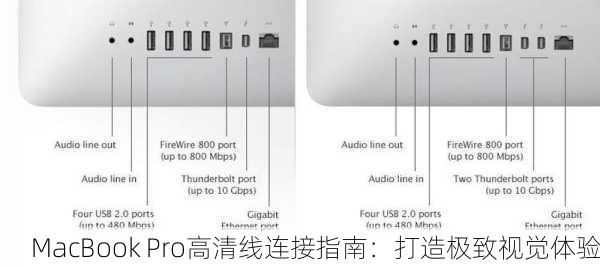
HDMI(High-Definition Multimedia Interface)是最普遍使用的一种接口,支持音视频传输,非常适合电视和大多数投影仪。如果你的显示器或电视配备了HDMI端口,可以直接通过标准的HDMI线连接。此外,许多型号还支持4K分辨率,为用户提供更细腻清晰的画质。
DisplayPort则更加专业化,尤其是在高刷新率、高分辨率应用场景中表现出色。它可以轻松地实现144Hz以上的刷新频率,这对于游戏玩家来说尤为重要。同时,它也能链式连接多个显示器,使得工作站设置更加灵活。如果你打算进行图形设计或者需要多屏幕协作,这个选项非常值得考虑。
USB-C作为新兴接口,其数据传输速度极快,并且能够同时传送电源,因此非常方便。不少现代显示器已经开始采用USB-C输入,不仅简化了连接过程,还减少了线路杂乱的问题。在使用时,只需一根线便可完成数据与充电双重功能,是追求简约生活方式用户的不二之选。
设置外部显示器
成功将MacBook Pro与外部显示器连接后,需要进行一些基本设置,以确保最佳视觉体验。进入系统偏好设置中的“Displays”部分,你会看到两个屏幕图标,一个代表你的MacBook内置屏幕,另一个则是所连外接屏幕。这时候,可以根据个人需求调整不同参数,包括分辨率、排列以及颜色配置等。
如果希望扩展桌面而不是镜像模式,可以选择“Arrangement”标签页,将两个屏幕的位置拖动到符合实际物理摆放位置。这不仅提升操作效率,也让工作空间显得更为整洁。有些人可能更喜欢在主设备上运行程序,而将辅助设备用于参考资料,此时只需简单拖拽窗口即可实现自如切换,提高工作流畅度。
调节每个监视器上的亮度、对比度及色彩温度,有助于消除视觉疲劳,同时保证准确性。例如,在从事平面设计的时候,一定要保持颜色的一致性,否则可能影响最终效果。在此基础上,如果发现某些区域仍不够清晰,可尝试调节各类增强功能,比如Night Shift或True Tone来改善观看体验,使长时间盯着电脑不会感到过于疲惫。
优化性能与解决问题
为了获得无缝流畅的视频播放及游戏体验,有必要优化相关性能。当所有硬件都已妥善链接,但遇到了延迟或卡顿现象,应检查一下系统更新是否及时。有时驱动程序未升级,会导致无法充分发挥硬件潜力。因此,请务必确认macOS版本处于最新状态,同时建议访问苹果官网查看具体驱动信息,以获取最佳兼容性和性能保障。
如果依旧存在问题,例如黑屏、不识别等情况,可以尝试断开并重新插拔一次hdmi或displayport线,有时候接触不良也会造成信号中断。另外,通过“System Report”(系统报告)工具查找有关展示的信息也是一种有效的方法,从这里可以了解当前所用显卡的信息,以及是否被正确识别,如有疑问可联系技术支持寻求帮助,让您的使用体验顺利无阻。此外,对于那些经常移动办公的人士而言,用专门的数据存储盒收纳这些转换头也是相当实用的小技巧,无论何时均能随手应对各种环境下工作的需求。
相关资讯
-

2024手游热门榜单:玩家热评Top10新游速递!
2024年手游热门榜单中,玩家热评的Top10新游速递如下(排名不分先后,根据多方信息综合整理):1、《原神》:作为持续热门的开放...
-

2024年热门射击手游精选:玩家真实评测推荐榜单
2024年热门射击手游精选,基于玩家真实评测推荐,以下是一些备受瞩目的游戏:1. 《和平精英》游戏类型:射击生存特点:作为射击竞技...
-

2024热门棍勇风手游大盘点,网友力荐新游来袭!
在2024年,热门棍勇风格的手游层出不穷,这些游戏以其独特的玩法、精美的画面和引人入胜的剧情吸引了大量玩家的关注,以下是一些备受网...
-
揭秘伊洛纳试验场位置,网友热议探索心得分享!
在伊洛纳这款游戏中,试验场是一个充满挑战与机遇的重要地点,它不仅是玩家获取种族卡片和进化石的唯一途径,还提供了丰富的奖励来增强玩家...