免费下载与安装:XDVIOS官方中文版最新安装包详解
XDVIOS作为一款功能强大的操作系统,近年来受到了越来越多用户的关注和青睐。它以其流畅的性能、丰富的软件生态以及良好的用户体验赢得了许多人的信赖。在使用过程中,有些新手可能会对下载安装过程感到困惑,因此本文将详细介绍如何免费下载与安装XDVIOS官方中文版最新安装包。

首先,访问官方网站是获取XDVIOS的最安全途径。打开浏览器,在地址栏中输入XDVIOS官网的网址。网站界面简洁明了,各种资源一目了然。在首页上,可以找到“下载”栏目,这里提供了最新版本的下载链接及相关信息。
在下载页面,会看到多个版本可供选择,包括不同位数(32位或64位)和不同类型(如桌面版、服务器版等)。根据自己的计算机配置来选择合适的版本。如果不确定自己电脑是32位还是64位,可以通过右键点击“此电脑”,选择“属性”,查看系统类型。这一步骤有助于避免因版本不匹配而导致的问题。
确认好所需版本后,点击对应的下载链接,将自动开始文件下载。有时候由于网络状况的不稳定,文件可能需要一些时间才能完成。因此可以耐心等待,同时也可以考虑使用高速网线或者更快Wi-Fi连接,以提高下载速度。一旦文件成功下载,它通常以ISO格式保存,这是常用的一种镜像文件格式,用于存储光盘内容。
接下来,需要准备一个USB闪存驱动器进行安装。建议至少8GB容量,并确保其中的数据已经备份,因为整个驱动器将在制作启动盘时被清空。同时,请确保该USB设备在正常工作状态下,没有物理损坏。如果没有现成USB闪存驱动器,也可以使用DVD刻录机,但相较而言,U盘更加方便快捷。
要将ISO镜像写入U盘,可以借助第三方工具,例如Rufus或UNetbootin等。这类软件支持快速创建启动U盘,使得操作简单直观。当你打开这些软件后,只需按照提示逐步进行设置:选择已插入的USB设备,然后选定刚才下载好的ISO镜像,再调整分区方案为MBR或GPT(依据你的计算机BIOS设置),最后点击开始按钮即可。在这个过程中,请务必仔细阅读警告信息,以免误删其他重要数据。
当启动U盘制作完成后,就能准备进入安装步骤。从这里开始,要重启计算机并进入BIOS设置界面,一般来说,通过按F2、DEL或ESC等特定按键实现。具体按哪个键取决于主板型号,不同品牌有所区别。一旦进入BIOS菜单,需要查找引导顺序选项,把 USB 设备设为首选引导项,这样就能够从 U 盘启动,而不是硬盘中的旧系统。
保存并退出 BIOS 后,如果一切顺利,你应该能够看到 XDVIOS 的欢迎画面,从而进入图形化安装界面。在这个阶段,根据屏幕上的指示逐步进行下一步操作,如语言选择、磁碟划分和账户设置等等。其中,对于磁碟划分这一环节,新手往往容易出现失误,所以一定要小心谨慎。如若不想影响原有数据,可优先考虑自定义分区方式,在未占用空间上创建新的逻辑卷用于系统装载。此外,还应注意是否勾选更新服务,让新系统能及时获得补丁与升级,提高整体安全性与稳定性。
所有设置完毕之后,即可开始正式安装程序,此过程会耗费一些时间,因此耐心等待。不久之后便会显示出进度条,以及最终提醒你重新启动机器。记住,当电脑再次开机时,应移除 USB 启动装置,否则仍然会从 U 盘继续加载;这也是为了防止意外重复 installations 的情况发生。而重启后的第一印象则来自全新的 XDVIOS 系统环境,其中包括默认应用程序布局以及预设主题风格,为日后的使用奠定基础。
至此,一个完整且详细的方法论已涵盖无遗漏,相信经过这样的指导,无论是在家中还是办公室,都能够轻松地享受到 XDVIOS 带来的便利与乐趣,不再惧怕复杂的软件下载安装问题。希望每个尝试者都能愉快地体验这一优秀操作平台所带来的高效生产力提升,实现个人需求及目标的发展方向。
相关资讯
-

2024手游热门榜单:玩家热评Top10新游速递!
2024年手游热门榜单中,玩家热评的Top10新游速递如下(排名不分先后,根据多方信息综合整理):1、《原神》:作为持续热门的开放...
-

2024年热门射击手游精选:玩家真实评测推荐榜单
2024年热门射击手游精选,基于玩家真实评测推荐,以下是一些备受瞩目的游戏:1. 《和平精英》游戏类型:射击生存特点:作为射击竞技...
-

2024热门棍勇风手游大盘点,网友力荐新游来袭!
在2024年,热门棍勇风格的手游层出不穷,这些游戏以其独特的玩法、精美的画面和引人入胜的剧情吸引了大量玩家的关注,以下是一些备受网...
-
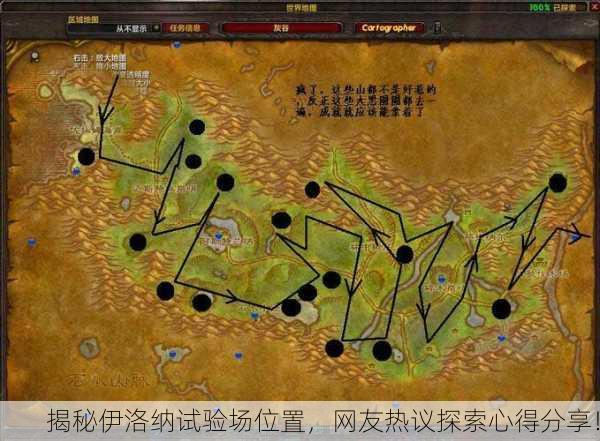
揭秘伊洛纳试验场位置,网友热议探索心得分享!
在伊洛纳这款游戏中,试验场是一个充满挑战与机遇的重要地点,它不仅是玩家获取种族卡片和进化石的唯一途径,还提供了丰富的奖励来增强玩家...