“三角洲行动频繁闪退?这些有效方法让你告别烦恼!”
面对“三角洲行动”(这里假设是指某款游戏或软件,因为“三角洲行动”并非一个广泛认知的特定名称)频繁闪退的问题,确实会给用户带来不小的困扰,以下是一些可能帮助解决此类问题的有效方法:
1、更新游戏/软件及驱动程序:
- 确保你的游戏或软件是最新版本,开发者通常会通过更新来修复已知的bug和兼容性问题。
- 更新你的显卡驱动程序、声卡驱动程序等硬件驱动程序,过时的驱动程序可能导致性能问题或闪退。
2、检查系统兼容性:
- 查看游戏或软件的官方文档,确认你的操作系统版本、硬件配置是否满足要求。
- 如果是在Windows系统上,尝试以管理员身份运行游戏或软件,有时权限问题可能导致闪退。
3、关闭不必要的后台程序:
- 在运行游戏或软件前,关闭所有不必要的后台应用程序和进程,特别是那些占用大量CPU、内存或网络资源的程序。
- 使用任务管理器(Ctrl+Shift+Esc)来查看并结束这些进程。
4、优化系统设置:
- 调整Windows的电源选项为“高性能”,以确保系统为游戏或软件提供足够的资源。
- 关闭不必要的视觉效果和动画,这些可以通过“系统属性”中的“性能”设置来调整。
5、清理磁盘空间:
- 确保你的硬盘有足够的空间,低磁盘空间可能导致系统或软件运行不稳定。
- 使用磁盘清理工具(如Windows内置的磁盘清理)来删除临时文件和不必要的程序。
6、检查游戏/软件文件完整性:
- 如果你是通过Steam、Epic Games Store等平台下载的游戏,可以使用这些平台的验证功能来检查游戏文件的完整性。
- 对于非平台游戏或软件,尝试重新安装可能有助于修复损坏的文件。
7、查看错误日志:
- 查看游戏或软件的错误日志文件,这些文件通常包含导致闪退的具体原因。
- 如果你不熟悉日志文件的内容,可以将它们发送给开发者或技术支持团队以获取帮助。
8、禁用安全软件:
- 暂时禁用你的防病毒软件或防火墙,看看是否是这些安全软件阻止了游戏或软件的正常运行。
- 注意,在禁用安全软件时要小心,确保你的计算机不会受到恶意软件的攻击。
9、硬件问题排查:
- 如果以上方法都不能解决问题,可能是硬件故障导致的,检查你的硬件(如内存条、显卡)是否有问题,并尝试进行必要的维修或更换。
通过以上步骤,你应该能够解决“三角洲行动”频繁闪退的问题,如果问题仍然存在,建议联系游戏或软件的开发者或技术支持团队以获取更专业的帮助。
相关资讯
-

2024手游热门榜单:玩家热评Top10新游速递!
2024年手游热门榜单中,玩家热评的Top10新游速递如下(排名不分先后,根据多方信息综合整理):1、《原神》:作为持续热门的开放...
-

2024年热门射击手游精选:玩家真实评测推荐榜单
2024年热门射击手游精选,基于玩家真实评测推荐,以下是一些备受瞩目的游戏:1. 《和平精英》游戏类型:射击生存特点:作为射击竞技...
-

2024热门棍勇风手游大盘点,网友力荐新游来袭!
在2024年,热门棍勇风格的手游层出不穷,这些游戏以其独特的玩法、精美的画面和引人入胜的剧情吸引了大量玩家的关注,以下是一些备受网...
-
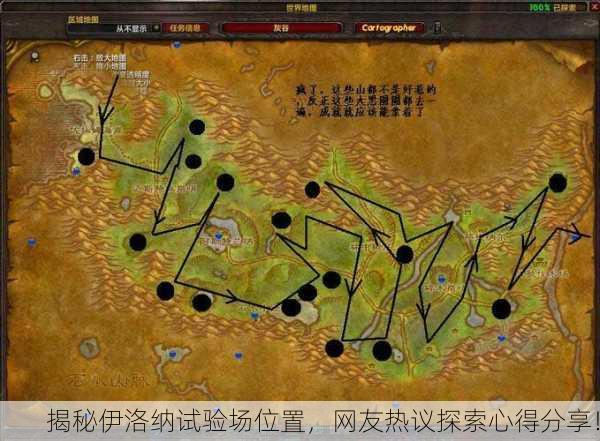
揭秘伊洛纳试验场位置,网友热议探索心得分享!
在伊洛纳这款游戏中,试验场是一个充满挑战与机遇的重要地点,它不仅是玩家获取种族卡片和进化石的唯一途径,还提供了丰富的奖励来增强玩家...