我的世界手柄连接教程:轻松上手,畅享全新游戏体验
《我的世界》手柄连接教程旨在帮助玩家轻松上手,通过手柄享受全新的游戏体验,以下是根据不同设备和系统的详细连接步骤:
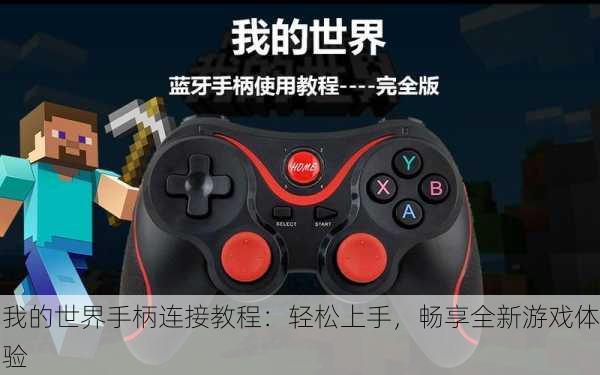
手机版连接教程
准备工作
确保手机蓝牙功能已开启。
准备一个兼容的手柄,并确保其电量充足。
连接步骤
1、打开蓝牙:在手机上找到蓝牙设置,并将其打开。
2、手柄进入配对模式:
- 长按手柄的HOME键+X键(或根据手柄说明书上的指示按键),直到手柄的HOME键环形指示灯开始闪耀,表示手柄已进入蓝牙待配对状态。
3、搜索并配对:
- 在手机的蓝牙设备列表中,搜索并找到手柄的名称(如“Gamepad”)。
- 点击该名称,手机将尝试与手柄配对。
4、配对成功:
- 当手柄上的HOME键环形指示灯常亮时,表示配对成功,你可以开始使用手柄在《我的世界》中畅玩了。
电脑版连接教程
有线连接
1、准备线材:确保你有一根适用于手柄和电脑的数据线。
2、连接手柄:将数据线的一端插入手柄的接口,另一端插入电脑的USB接口。
3、安装驱动(如需):部分手柄可能需要安装驱动程序才能在电脑上正常工作,根据手柄的说明书或官网提示进行安装。
4、开始游戏:连接成功后,打开《我的世界》游戏,并在游戏设置中选择手柄作为控制器。
蓝牙连接
1、打开蓝牙:在电脑上找到蓝牙设置,并将其打开。
2、手柄进入配对模式:
- 长按手柄的HOME键(或根据手柄说明书上的指示按键),直到手柄的指示灯开始快速闪烁,表示手柄已进入蓝牙待配对状态。
3、搜索并配对:
- 在电脑的蓝牙设备列表中,搜索并找到手柄的名称。
- 点击该名称,电脑将尝试与手柄配对。
4、配对成功:
- 当手柄的指示灯常亮时,表示配对成功,你可以开始使用手柄在《我的世界》中畅玩了。
注意事项
1、兼容性:请确保你的手柄与你的设备(手机或电脑)兼容,不同品牌和型号的手柄可能有不同的连接方式和要求。
2、电量:在连接手柄之前,请确保手柄的电量充足,电量不足可能会影响手柄的性能和连接稳定性。
3、驱动安装:对于需要安装驱动程序的手柄,请务必按照说明书或官网的提示进行安装,驱动程序是手柄正常工作的关键。
4、游戏设置:在连接手柄后,请务必在游戏设置中选择手柄作为控制器,并根据个人喜好调整手柄的键位和灵敏度等设置。
通过以上步骤,你应该能够轻松地将手柄连接到你的设备,并在《我的世界》中享受全新的游戏体验,祝你游戏愉快!
相关资讯
-

2024手游热门榜单:玩家热评Top10新游速递!
2024年手游热门榜单中,玩家热评的Top10新游速递如下(排名不分先后,根据多方信息综合整理):1、《原神》:作为持续热门的开放...
-

2024年热门射击手游精选:玩家真实评测推荐榜单
2024年热门射击手游精选,基于玩家真实评测推荐,以下是一些备受瞩目的游戏:1. 《和平精英》游戏类型:射击生存特点:作为射击竞技...
-

2024热门棍勇风手游大盘点,网友力荐新游来袭!
在2024年,热门棍勇风格的手游层出不穷,这些游戏以其独特的玩法、精美的画面和引人入胜的剧情吸引了大量玩家的关注,以下是一些备受网...
-
揭秘伊洛纳试验场位置,网友热议探索心得分享!
在伊洛纳这款游戏中,试验场是一个充满挑战与机遇的重要地点,它不仅是玩家获取种族卡片和进化石的唯一途径,还提供了丰富的奖励来增强玩家...