可立拍AR空间使用教程:网友好评指南详解
可立拍AR空间使用教程:网友好评指南详解

可立拍(Clips)是Apple推出的一款视频编辑和创作应用,其内置的AR空间功能为用户提供了丰富的虚拟与现实结合的创作体验,以下是一份详细的可立拍AR空间使用教程,旨在帮助用户轻松掌握这一功能。
准备工作
1、设备要求:
- 确保您的设备是iPhone 12 Pro或后续机型、11英寸iPad Pro(第2代)或后续机型,或者12.9英寸iPad Pro(第4代)或后续机型,这些设备支持AR空间功能所需的硬件要求。
2、软件更新:
- 确保您的可立拍应用是最新版本,以便享受最新的功能和优化。
开启AR空间
1、打开可立拍应用:
- 在您的设备上找到并打开可立拍应用。
2、访问AR空间功能:
- 点击应用界面右侧的五角星图标,进入更多功能选项。
- 在功能列表中,选择并打开“AR空间”功能。
扫描环境
1、开始扫描:
- 在AR空间界面中,点击“开始扫描”按钮。
2、环绕扫描:
- 当屏幕上出现手机图标提示时,将手机围绕您所处的环境进行上下左右四个方向的扫描,确保缓慢且均匀地移动手机,以便应用能够准确捕捉环境信息。
选择并启动效果
1、完成扫描:
- 环绕扫描完毕后,屏幕上会显示扫描完成的信息。
2、选择AR空间效果:
- 点击“启动效果”按钮,从提供的选项中选择一个您喜欢的AR空间效果,这些效果可能包括多彩动画光线、趣味视觉效果等,能够贴合空间轮廓并与环境中的物体完美互动。
3、查看效果:
- 选择效果后,您的手机将根据您刚才扫描的位置呈现出一个AR空间效果,您可以沉浸在虚拟与现实交融的奇妙体验中。
录制与分享
1、录制视频:
- 在AR空间效果呈现后,您可以开始录制视频,录制时,AR空间效果将自动添加到您的视频中。
2、编辑与分享:
- 录制完成后,您可以在可立拍应用中进一步编辑视频,如添加字幕、滤镜等,编辑完成后,您可以将视频分享到社交媒体或其他平台,与朋友们分享您的创作成果。
注意事项
- 在使用AR空间功能时,请确保您的设备电量充足且网络连接稳定。
- 扫描环境时,请尽量保持环境光线适中且避免有过多杂物干扰扫描效果。
- 若要移除AR空间以在下次录制时不添加效果,请在录制前轻点“取消”按钮。
通过以上步骤,您可以轻松掌握可立拍AR空间的使用方法,并创作出富有创意和趣味性的视频作品,希望这份教程能够对您有所帮助!
相关资讯
-

2024手游热门榜单:玩家热评Top10新游速递!
2024年手游热门榜单中,玩家热评的Top10新游速递如下(排名不分先后,根据多方信息综合整理):1、《原神》:作为持续热门的开放...
-

2024年热门射击手游精选:玩家真实评测推荐榜单
2024年热门射击手游精选,基于玩家真实评测推荐,以下是一些备受瞩目的游戏:1. 《和平精英》游戏类型:射击生存特点:作为射击竞技...
-

2024热门棍勇风手游大盘点,网友力荐新游来袭!
在2024年,热门棍勇风格的手游层出不穷,这些游戏以其独特的玩法、精美的画面和引人入胜的剧情吸引了大量玩家的关注,以下是一些备受网...
-
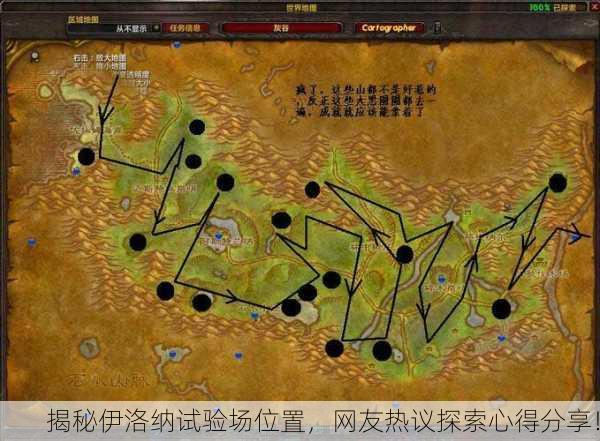
揭秘伊洛纳试验场位置,网友热议探索心得分享!
在伊洛纳这款游戏中,试验场是一个充满挑战与机遇的重要地点,它不仅是玩家获取种族卡片和进化石的唯一途径,还提供了丰富的奖励来增强玩家...